【AppSheet】INPUT関数で一括承認を行う方法

目次
はじめに
INPUT関数は以前まで「INPUT()」という式の一部として使われていました、2024年3月頃のアップデートにより、
「一時的に値を保持する"疑似変数"」
として大幅な進化遂げました。
もはや関数という呼び方でもないようですが、ここでは便宜的にINPUT関数と呼びます。
今回は、そんなINPUT関数を使って、基本的な操作と一括承認の方法を解説していきます。
完成の全体像
完成後の動き方はこんな感じです。
完成した請求書を一括で承認するというイメージです。
INPUT関数の概要
具体的な設定に入る前に、INPUT関数の基礎的な部分を押さえておきましょう。
AppSheetにおける「INPUT関数」の考え方
INPUT関数とは、ズバリ「変数」です。
変数とは、値を一時的に入れるような"箱の"イメージで、その箱を指定すると中身の値が取りだせる、といった感じです。
変数とは、なんとも小難しい言い方ですが、みなさん実はExcelでも同じようなことをしています。
例えば、こんな表を作ったとしましょう。
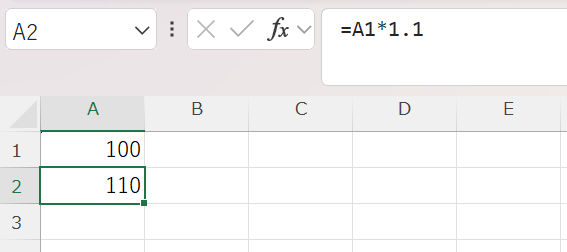
こうすると、A2には110という結果がでてきますが、
このとき、A1は変数の役割を果たしています。
A1という箱の中に、100という値が入っており、「A1×1.1」という形で表記すると、"A1の中身=100"×1.1として計算されます。
INPUT関数はまさにこの"変数を作る"役割を果たす、超便利な関数なのです。
一括承認の具体的な設定手順
では、具体的な一括承認機能の実装を通して、INPUT関数の使い方を学んでいきましょう。
まず、前提として以下のテーブルが用意されています。
- 請求書ヘッダ
ID(Text)
顧客名(Text)
締日(Date)
備考(Text)
金額(Price)
承認ステータス(Enum)
【STEP1】箱(変数)を作る
INPUT関数は、Actionの「Date:set values of some columns in this row」で利用することができます。
画面下部の「Advanced」を展開すると、「Inputs」があります。
「Add」をクリック後、「Name」に変数の名前を入力し、「Type」はデータの型を選択します。変数名はわかりやすく「Input_ステータス」としました。
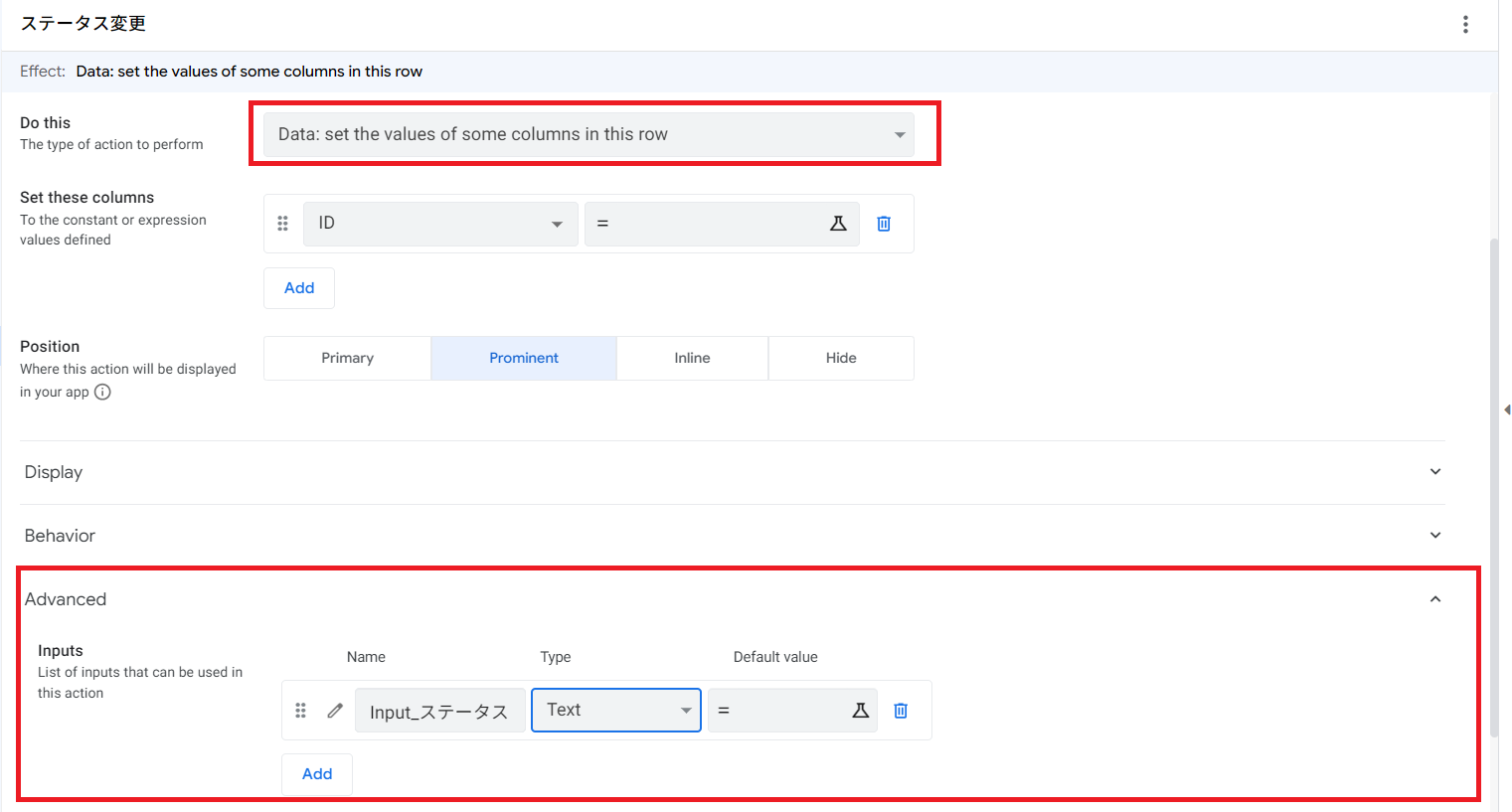
これで、値を入力するための「Input_ステータス」という変数が完成しました。
【STEP2】値を渡す場所を設定する
次に、箱の中の値を渡す場所を設定します。
今回の想定では、変数名「Input_ステータス」の中に「承認」or「否認」のいずれかの値が一時保存され、請求書ヘッダテーブルの「承認ステータス」に入力されるというイメージです。
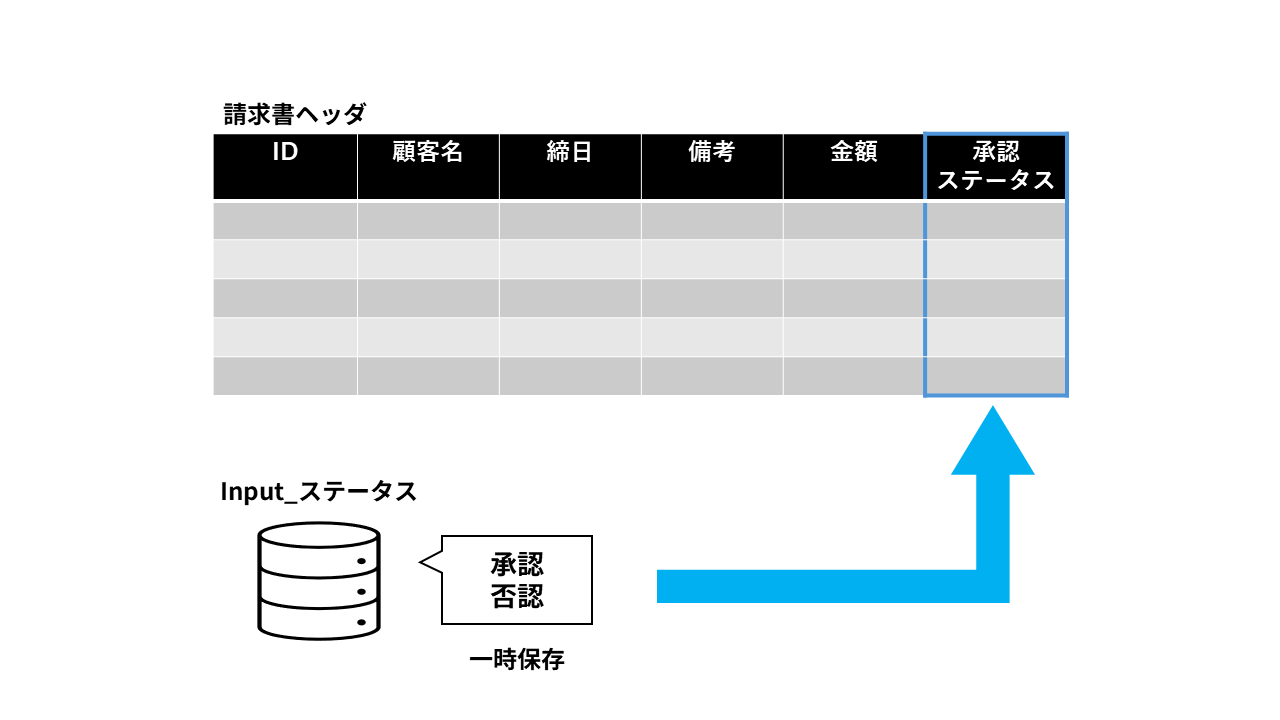
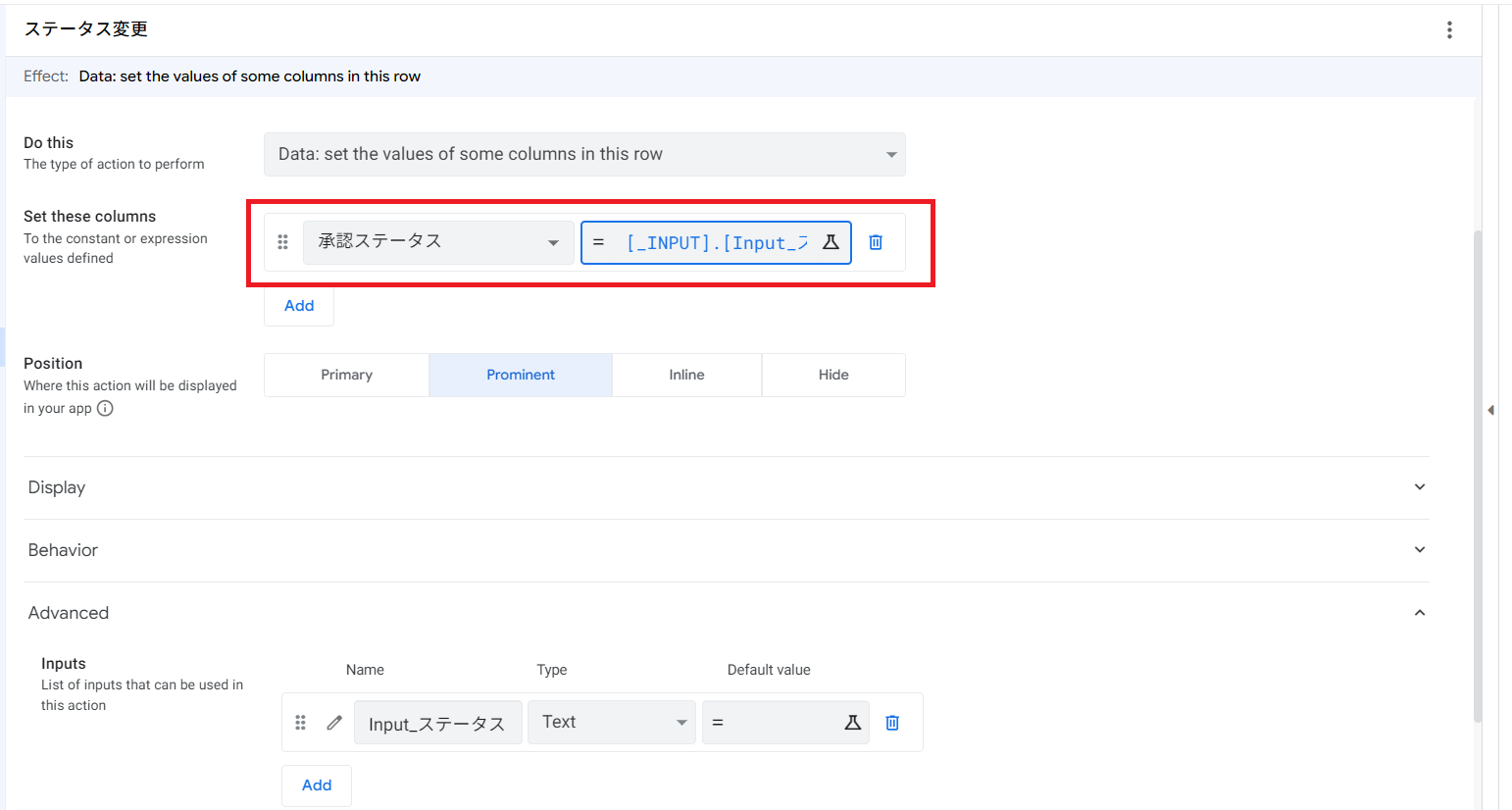
そのため、「Set these columns」の「承認ステータス」に値を渡したいと思います。
その際に使うのが、以下の関数です。
[_INPUT].[Input_ステータス]この、[_INPUT].[変数名]を入力することで、
「この場所に、変数に入っている値を入力しますよ」
ということが明示されます。
【STEP3】値を決める
ここまでで、箱とその中身を渡す場所を決めました。
最後に、この中の値を決めます。具体的には、「承認」or「否認」が値となります。
ただし、今回の場合、これはユーザーが直接入力することになります。
具体的には、【STEP1】のアクションを呼び出すと、「承認」か「否認」を選ぶダイアログがでてきます。
このダイアログでいずれかを選択することで、値が決まります。
完成後の動き
では、再度完成後にどのような動きになっているか確認してみましょう。
切替えが分かりやすいように、Format rulesで承認と否認のレイアウトは変えてあります。
一括で承認に切り替わりました。
まとめ
今回は、INPUT関数の基礎的な使い方について解説しました。
この内容、実はアップデート前のINPUT関数でも実現できたため、「結局どこが変わったの?」と感じた方もいるかもしれません。
そこで次回は、アップデート後だからこそできるINPUT関数の本領について、解説していきます。
今回の内容をしっかり理解できていれば、次回の解説もスムーズに理解できるはずです。
ぜひこのまま読み進めてみてください。